中心线显示不正确处理方案
文章来源:solidworks代理商-卓盛信息(400-696-5950)
当solidworks升级到2025版本后,solidworks会强制用户使用图层功能,导致中心线会变成实线,有以下两种情况:
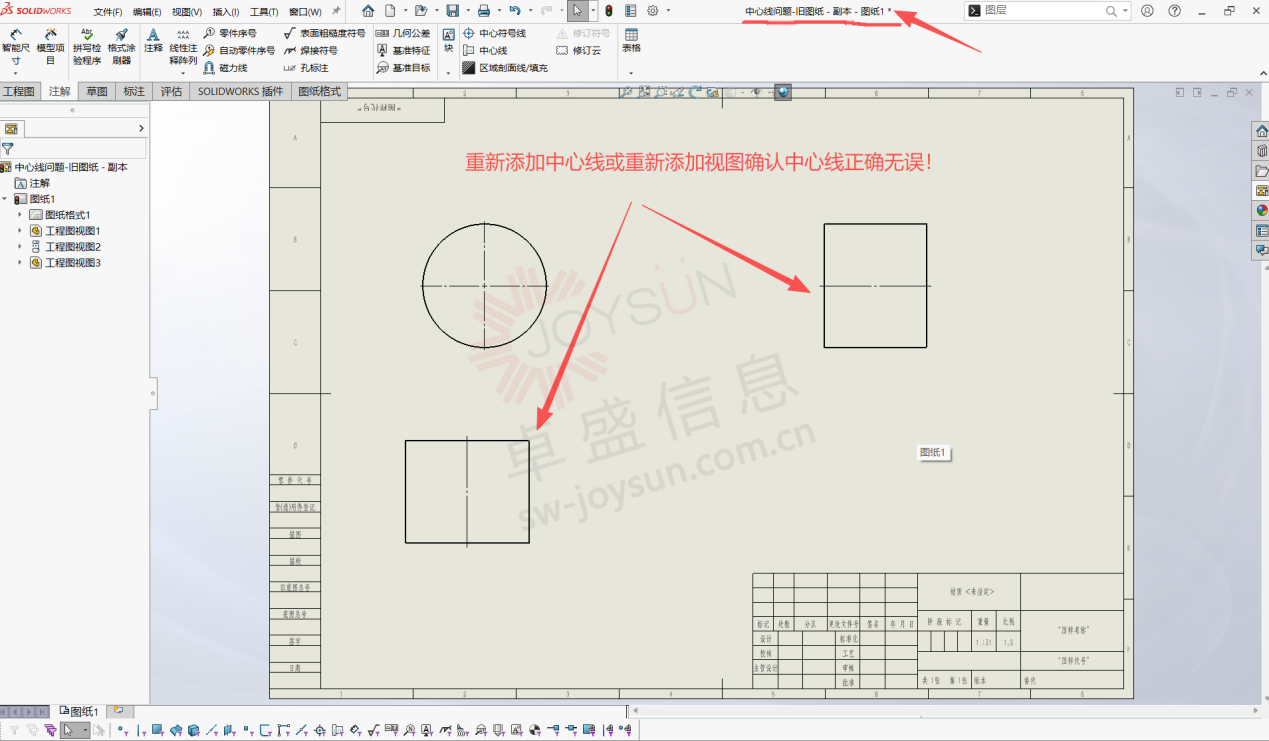
1、历史的图纸复制过来做修改时,中心线变成实线。
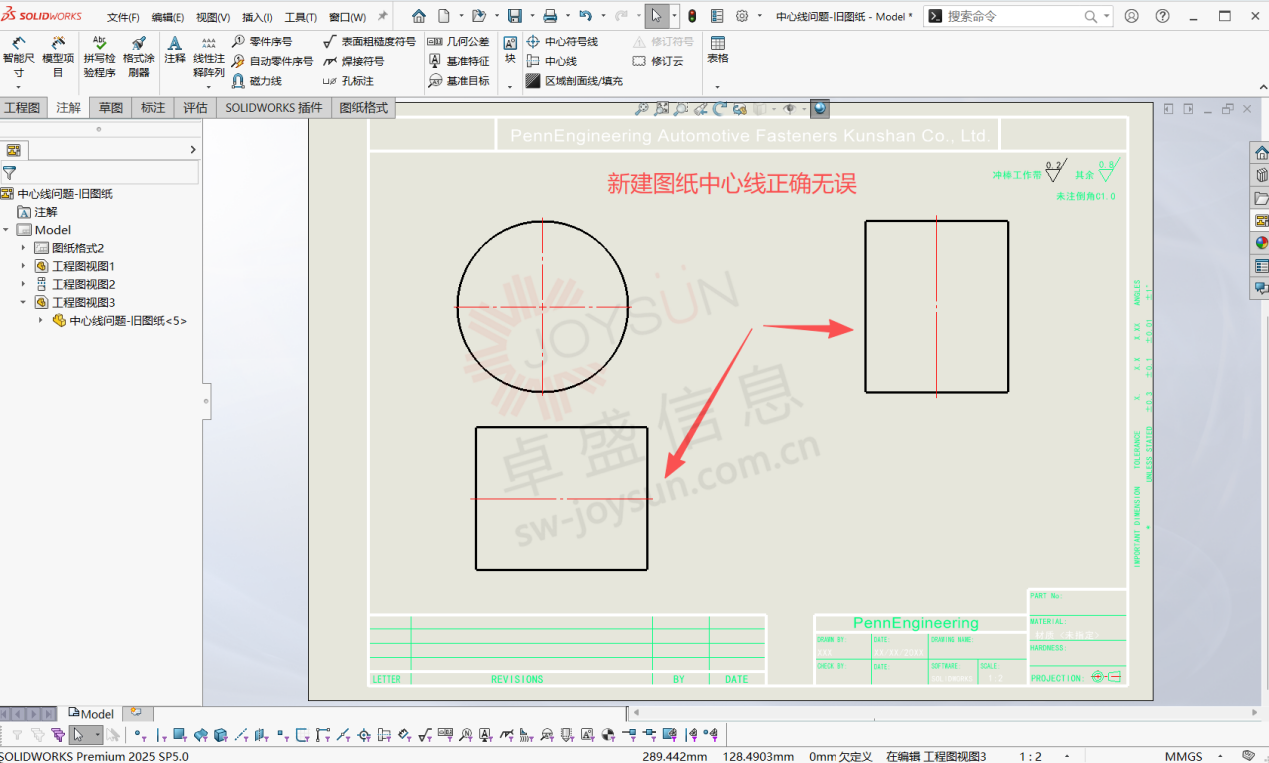
2、在创建新图纸时,中心线默认为实线。
解决方案如下:
一、针对历史图纸
历史版本中的图纸复制过来中心线变成了实线,我们可以打开旧图纸源文档,不要选择任何目标,搜索图层,将图层设置为依照标准,点击保存。后续复制的图纸就不需要做其它修改,步骤如下:
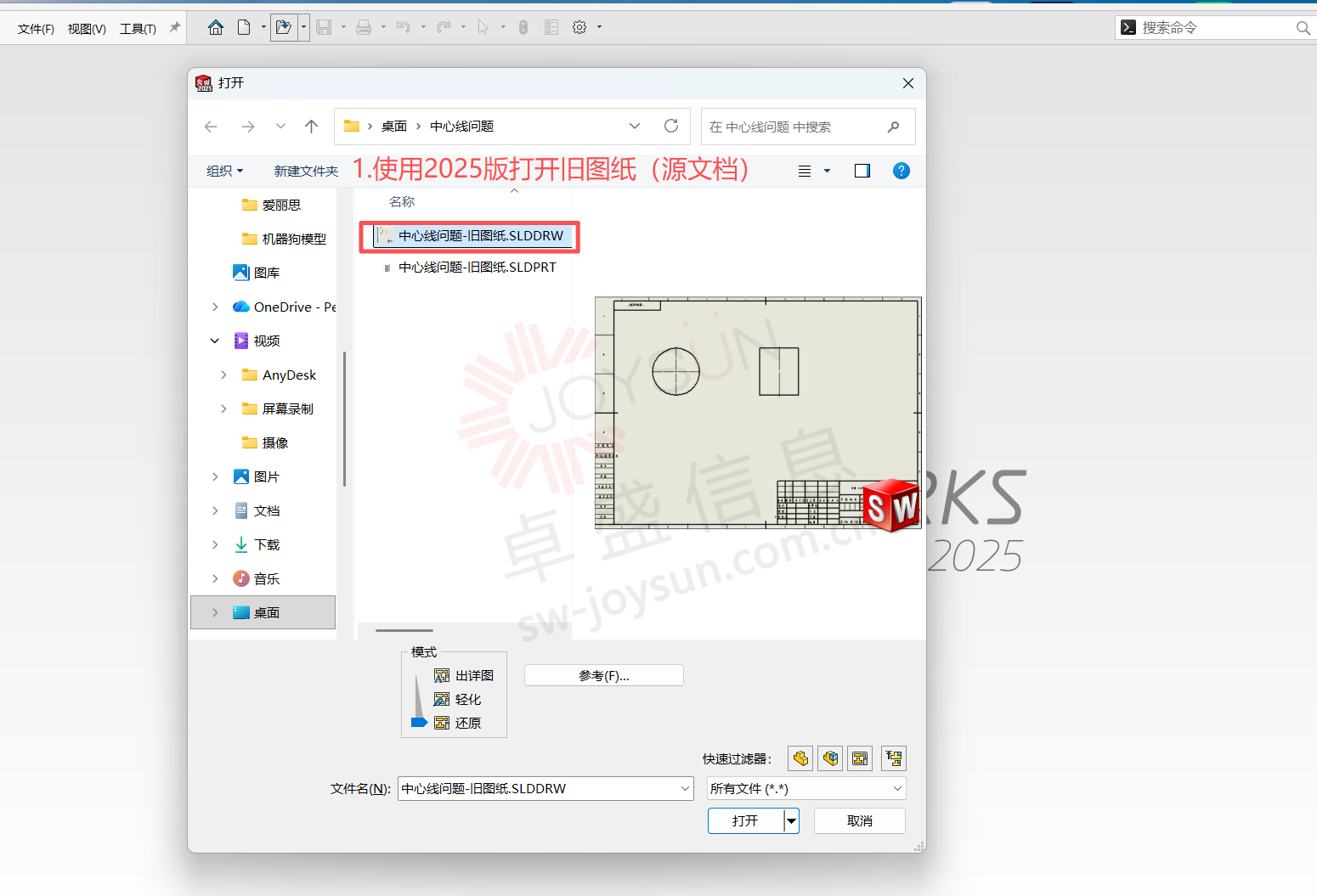
1、使用2025版本打开旧图纸原档。
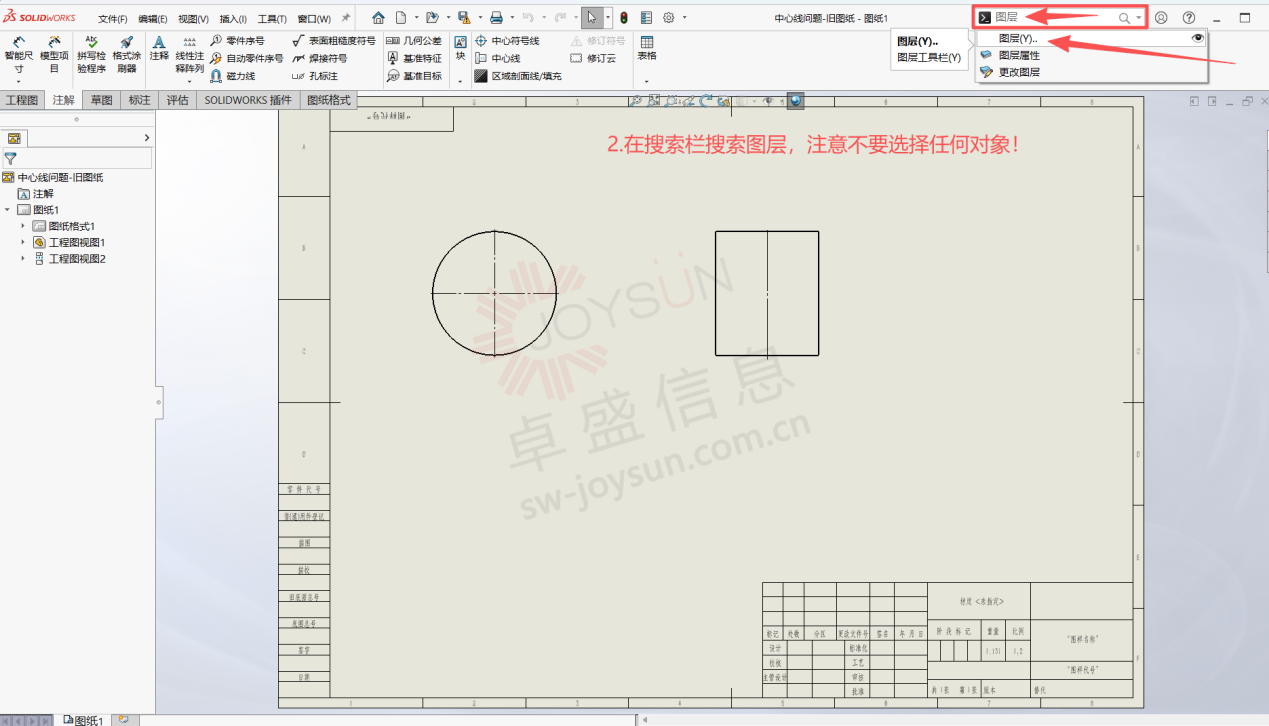
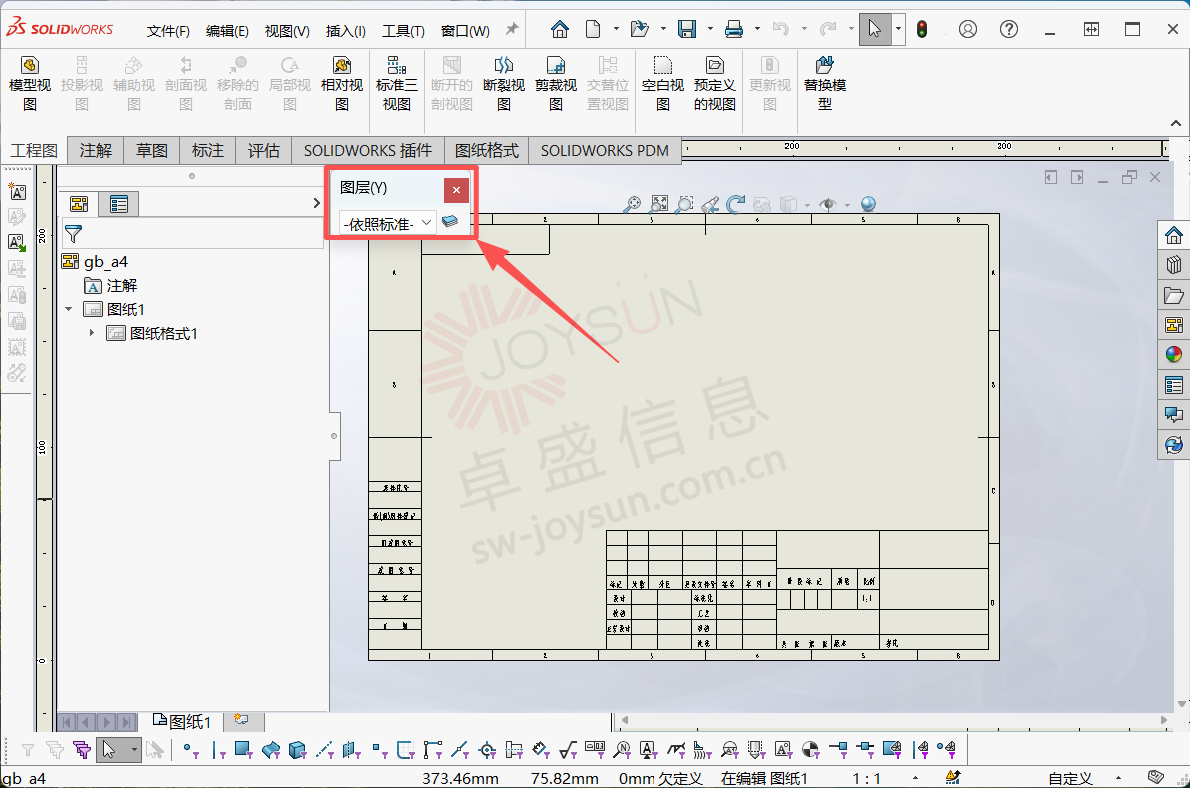
2、不要选择图纸上的任何对象,在搜索栏中搜索图层,并激活!
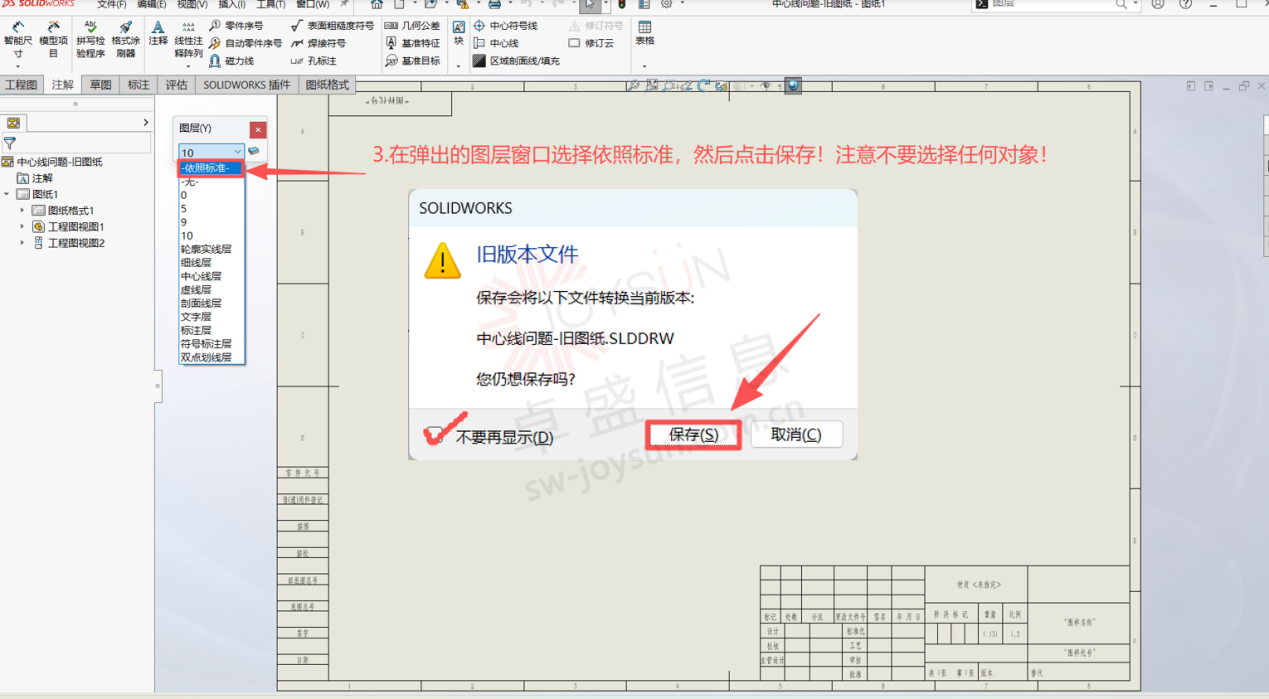
3、不要选择图纸上的任何内容,点击图层将图层设置为依照标准,点击保存,在弹出的窗口勾选不再提示,点击保存。
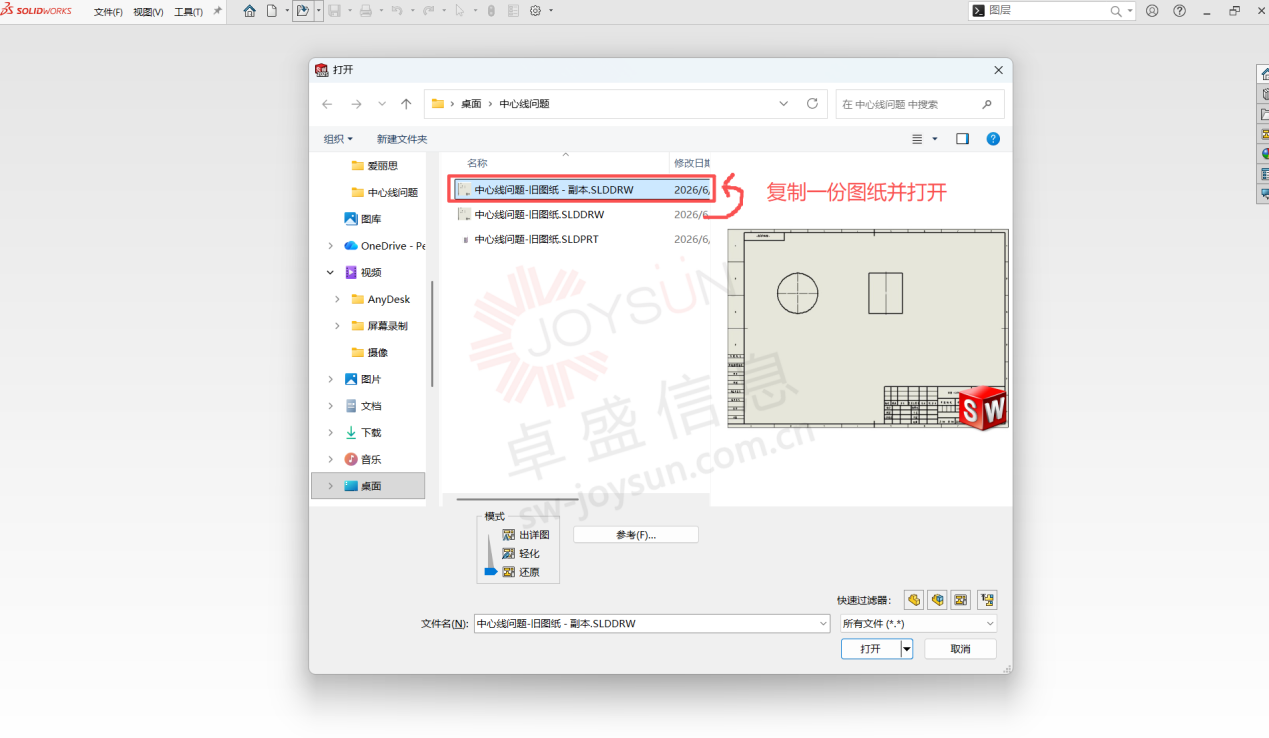
4、将源文件复制一份并打开测试,删除中心线或删除所有视图重新添加,测试中心线正确无误!
二、针对新建图纸
新建的图纸中心线由模板设定,打开文件位置,找到文件模板,找到目录所在位置,(请以自己电脑上显示的路径为准!)打开图纸模板,将模板图层设定为依照标准,或者无!
操作步骤如下:
1、打开设置,找到文件位置,选择文件模板。
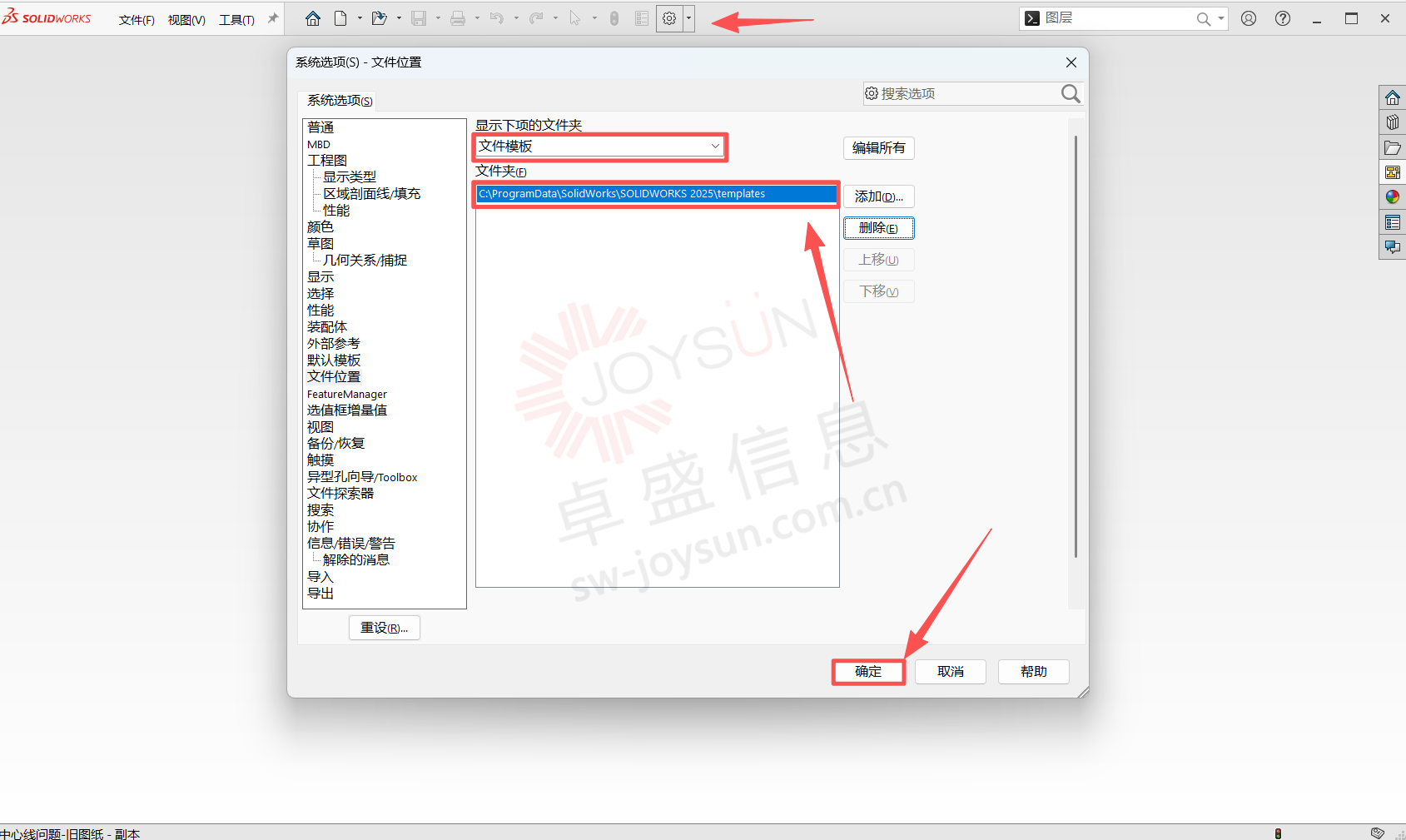
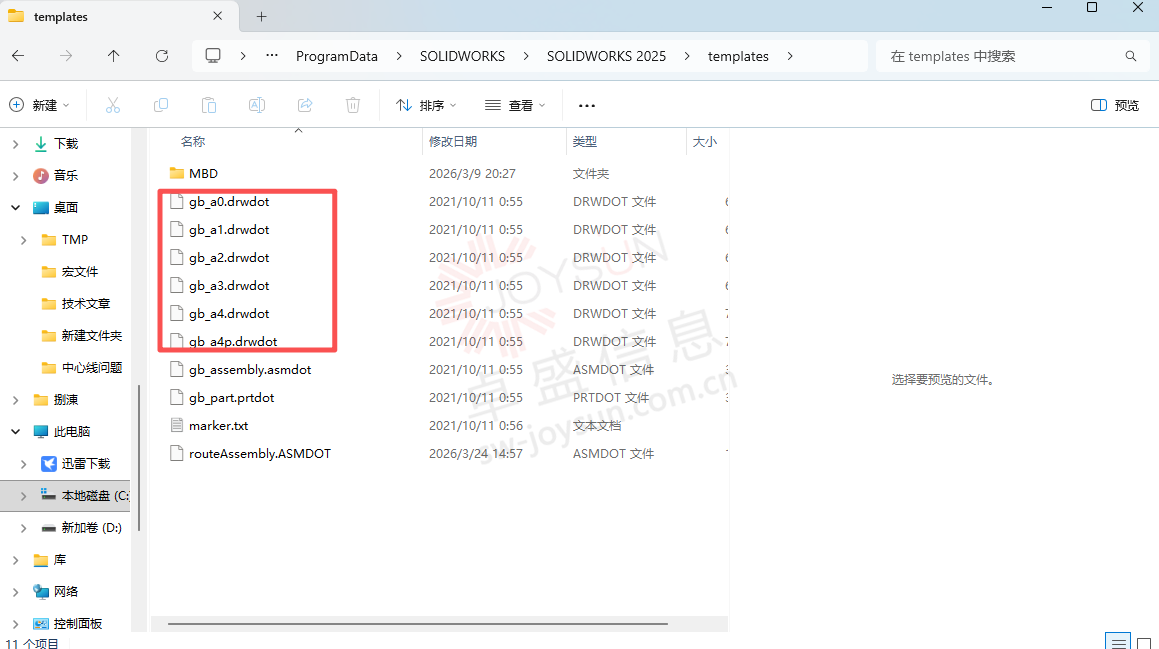
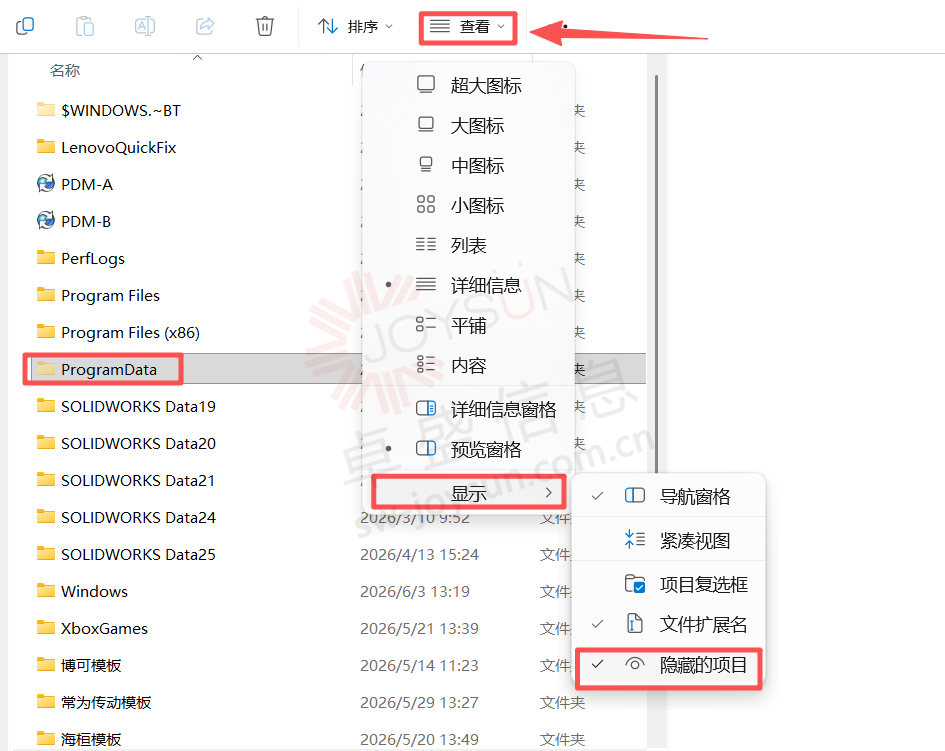
2、在电脑上浏览到此路径(注意:ProgramData默认为隐藏文件夹,需要在查看处设置显示隐藏文件)此步骤请以自己电脑上的路径为准。 打开工程图模板!
如何查看隐藏文件夹!
3、将模板依次打开图层设定为依照标准,或无!建议用户在文档属性中设置好图层!正版solidworks


 加入收藏
加入收藏




 公司新闻
公司新闻
